
Índice
- Overview
- O que é DNS?
- Como o DNS funciona?
- O que é AdGuard DNS?
- Como configurar AdGuard
- Outras opções
- Referências
Overview
Existem diversas maneiras de se livrar de Anúncios (Ads). Entre eles:
- Simplesmente usar a versão paga de um serviço (se existir). Ex: YouTube
- Usar algum browser com AdBlocker incluso como o Brave ou Opera
- Utilizar uma extenão com AdBlockers no browser
- Bloquear Ads pelo DNS
Algumas destas opções não me agradam, pois:
- Não quero pagar pelos serviços
- Não quero mudar meu browser padrão
- As extensões de browser com adblocker que usei foram detectadas pelos serviços e bloqueados com o tempo
Portanto, hoje vou falar sobre a opção que uso atualmente: bloquear Ads pelo DNS usando AdGuard DNS.
O que é DNS?
DNS (Domain Name System) é um sistema que traduz nomes de domínios para endereços IP (Internet Protocol).
Quando você digita google.com no seu browser, seu computador não sabe o que isso significa. Ele precisa de um endereço IP (algo como 142.250.217.110) para se conectar. O DNS faz essa tradução. O DNS reduz a necessidade dos humanos de memorizar endereços IP complexos (como 192.168.1.1 (no IPv4) ou endereços de IP alfanuméricos mais complexos como 2400:cb00:2048:1::c629:d7a2 (no IPv6).
Pense no DNS como uma lista telefônica da internet. Você sabe o nome da pessoa (domínio), a lista telefônica te diz o número (IP).
Como o DNS funciona?
Um endereço IP é fornecido para cada dispositivo da internet e é necessário para que o encontremos na rede (como um endereço postal). Quando um usuário digita o domínio de um site como google.com, é preciso que ocorra a tradução deste nome pelo DNS para o IP do servidor host da página.
Existem 4 tipos de servidores DNS envolvidos nesse processo:
-
Recursive DNS Resolver: O intermediário entre você e os outros servidores DNS. Normalmente é fornecido pelo seu provedor de internet ou por serviços como Google (8.8.8.8) ou Cloudflare (1.1.1.1). Ele recebe sua consulta e faz todo o trabalho de perguntar aos outros servidores.
-
Root DNS Server: Os servidores raiz da internet. Existem 13 clusters deles no mundo. Eles não sabem o IP do google.com, mas sabem quem cuida dos domínios
.com,.org,.br, etc. -
TLD Name Server: TLD = Top Level Domain. Esse servidor é responsável por uma extensão específica (
.com,.net,.org). O TLD de.comsabe quais servidores são responsáveis por cada domínio.com. -
Authoritative DNS Server: O servidor que realmente sabe o IP do domínio. É configurado pelo dono do site. O authoritative server do Google sabe que
google.comaponta para142.250.217.110.
Exemplo prático: acessando google.com
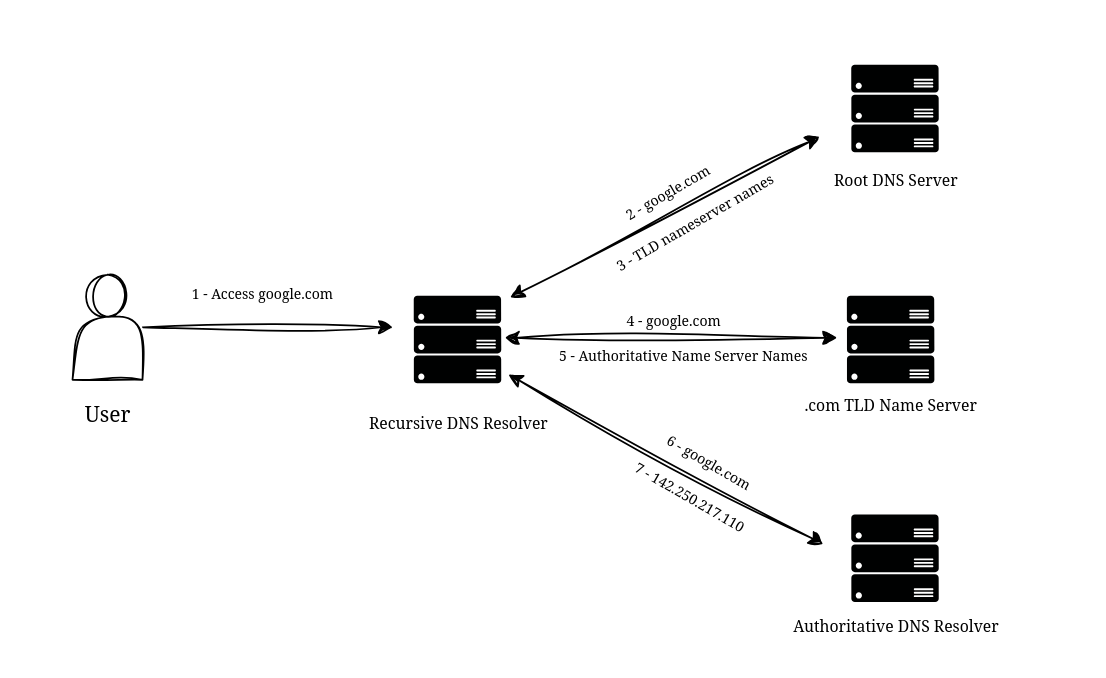
- Você digita
google.comno browser. O browser pergunta ao Recursive Resolver: “Qual o IP de google.com?” - O Recursive Resolver não sabe, então pergunta ao Root Server: “Quem cuida dos domínios
.com?” O Root Server responde com o endereço do TLD Server de.com. - O Recursive Resolver pergunta ao TLD Server: “Quem cuida do domínio google.com?” O TLD Server responde com o endereço do Authoritative Server do Google (
ns1.google.com). - O Recursive Resolver pergunta ao Authoritative Server: “Qual o IP de google.com?” O Authoritative Server responde:
142.250.217.110. - O Recursive Resolver devolve o IP para o browser, que finalmente se conecta ao servidor.
Todo esse processo acontece em milissegundos. O Recursive Resolver guarda a resposta em cache por um tempo (definido pelo TTL - Time To Live), então na próxima vez que você acessar google.com, ele já sabe o IP sem precisar perguntar de novo.
O que é AdGuard DNS?
AdGuard DNS é um serviço de DNS que, além de fazer a tradução normal de domínios para IPs, também bloqueia domínios conhecidos de publicidade e rastreamento.
Quando você tenta acessar ads.google.com (domínio de um anúncio), por exemplo, o AdGuard DNS responde com um IP inválido ou simplesmente não responde. Resultado: o anúncio não carrega.
A vantagem do AdGuard sobre outras soluções (como extensões de browser) é que ele funciona em nível de rede. Isso significa que:
- Funciona em qualquer aplicativo, não só no browser
- Funciona em dispositivos que não aceitam extensões (smart TVs, celulares, apps)
- Não pode ser detectado por sites que bloqueiam AdBlockers (já que o domínio simplesmente não resolve)
Portanto, se usarmos AdGuard como DNS padrão de nossos devices, domínios de anúncios que não estivem numa pré-lista serão bloqueados.
Todos os anúncios serão bloqueados?
Não. O bloqueio por DNS só funciona quando o anúncio vem de um domínio diferente do site que você está acessando.
Exemplo de anúncio que será bloqueado:
Você acessa youtube.com e o site tenta carregar um anúncio de ads.doubleclick.net. O AdGuard DNS bloqueia a resolução de ads.doubleclick.net, então o anúncio não carrega.
Exemplo de anúncio que NÃO será bloqueado:
Alguns sites servem anúncios do próprio domínio. Se site.com serve anúncios de site.com/ads/banner.jpg, o DNS não consegue distinguir isso do conteúdo normal do site. Bloquear site.com bloquearia o site inteiro.
Na prática, a maioria dos anúncios vem de domínios externos (Google Ads, Facebook Ads, redes de publicidade), então o bloqueio por DNS funciona bem para o uso diário. Mas não espere 100% de bloqueio.
Como configurar AdGuard
Configurar em devices
No Android:
- Vá em Configurações → Rede e Internet → DNS Privado
- Selecione “Nome do host do provedor de DNS privado”
- Digite:
dns.adguard.com
No iPhone/iPad:
- Baixe o app AdGuard na App Store (a versão gratuita funciona para DNS)
- Ou configure manualmente em Ajustes → Wi-Fi → selecione sua rede → Configurar DNS → Manual
- Adicione:
94.140.14.14e94.140.15.15(IP da AdGuard)
No Windows:
- Painel de Controle → Central de Rede → Alterar configurações do adaptador
- Clique com botão direito na sua conexão → Propriedades
- Selecione “Protocolo IP Versão 4 (TCP/IPv4)” → Propriedades
- Selecione “Usar os seguintes endereços de servidor DNS”
- DNS preferencial:
94.140.14.14 - DNS alternativo:
94.140.15.15
No Linux:
Edite /etc/resolv.conf ou configure via NetworkManager:
nameserver 94.140.14.14nameserver 94.140.15.15Configurar no router
Configurar no router é a opção mais prática porque todos os dispositivos conectados à sua rede vão usar o AdGuard DNS automaticamente, sem precisar configurar cada um.
O processo varia por modelo de router, mas geralmente:
- Acesse a interface do router (normalmente
192.168.0.1ou192.168.1.1no browser) - Procure por configurações de DHCP ou DNS
- Substitua os servidores DNS pelos do AdGuard:
- DNS Primário:
94.140.14.14 - DNS Secundário:
94.140.15.15
- DNS Primário:
- Salve e reinicie o router
Após isso, todos os dispositivos da casa (celulares, TVs, notebooks) vão bloquear anúncios sem precisar de configuração individual.
Outras opções
Além do AdGuard DNS, existem outras soluções:
- Pi-hole: Um servidor DNS que você hospeda na sua própria rede (geralmente num Raspberry Pi). Mais controle, mas requer manutenção.
- NextDNS: Similar ao AdGuard, permite personalizar listas de bloqueio.
- Cloudflare 1.1.1.1 com filtros: Oferece filtros de malware e conteúdo adulto, mas não bloqueia ads por padrão.
Para a maioria das pessoas, AdGuard DNS é suficiente. Pi-hole é interessante se você quiser mais controle ou já tem um Raspberry Pi disponível.